
TiviMate på Fire TV Stick og Android TV-enheter som lar deg se direktesendt TV via en kompatibel IPTV-tjeneste. Appen har en oversiktlig meny som gjør det enkelt å finne kanaler og se programinformasjon.
I denne guiden lærer du hvordan du installerer TiviMate, legger til en IPTV-spilleliste med en M3U-lenke og setter opp TV-guiden (EPG). Du trenger en kompatibel enhet, en stabil internettforbindelse og en spilleliste fra en tjeneste du har rett til å bruke.
1. Klargjør Fire TV Stick eller Android TV
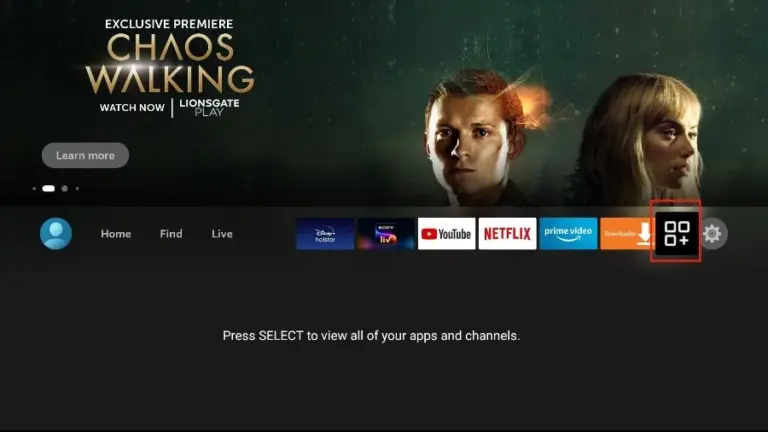
Åpne innstillingene
Gå til startskjermen på Fire TV Stick eller Android TV, og åpne Innstillinger. Her finner du alternativene du trenger for å klargjøre enheten før du installerer TiviMate.
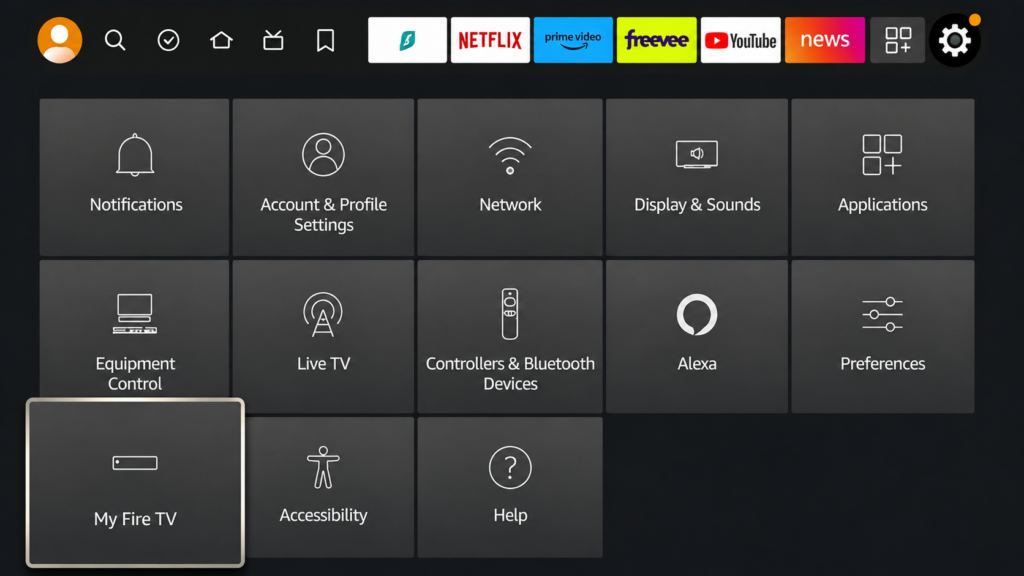
velger du Mine Fire TV
I Innstillinger velger du «My Fire TV». Her finner du flere valg for å administrere Fire TV Stick, inkludert utvikleralternativene på enheter som støtter dem.
Velg utvikleralternativer
Velg «Developer Options» for å åpne utviklerinnstillingene. Her finner du valg for installasjon av apper fra andre kilder, dersom dette er nødvendig for oppsettet ditt.
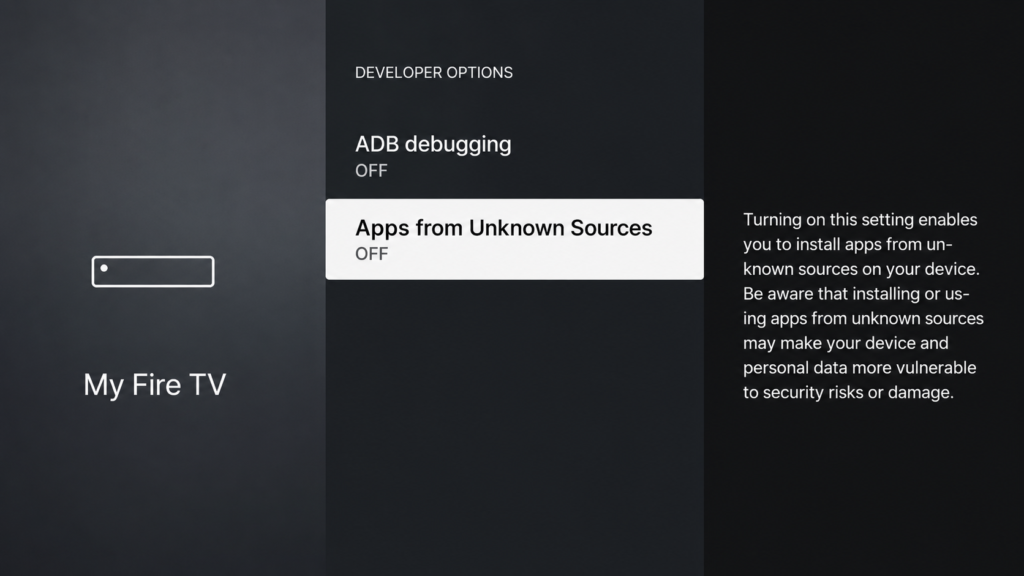
3. Tillat installasjon fra andre kilder
I utvikleralternativene finner du «Install Unknown Apps». Velg Downloader og tillat installasjon hvis du skal bruke denne appen til å installere TiviMate manuelt.
Du trenger vanligvis ikke å aktivere ADB-feilsøking for dette. Installer bare apper fra kilder du stoler på.
2. Installer Downloader på Fire TV Stick
1. Åpne søk
Gå til startskjermen på Fire TV Stick og velg Søk.
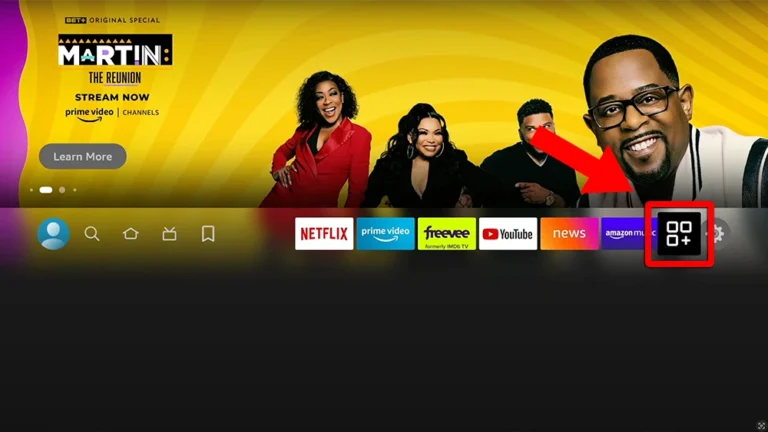
2. Finn og installer Downloader
Skriv «Downloader» i søkefeltet, og velg appen fra resultatene. Trykk på «Last ned» eller «Installer», og vent til installasjonen er ferdig.
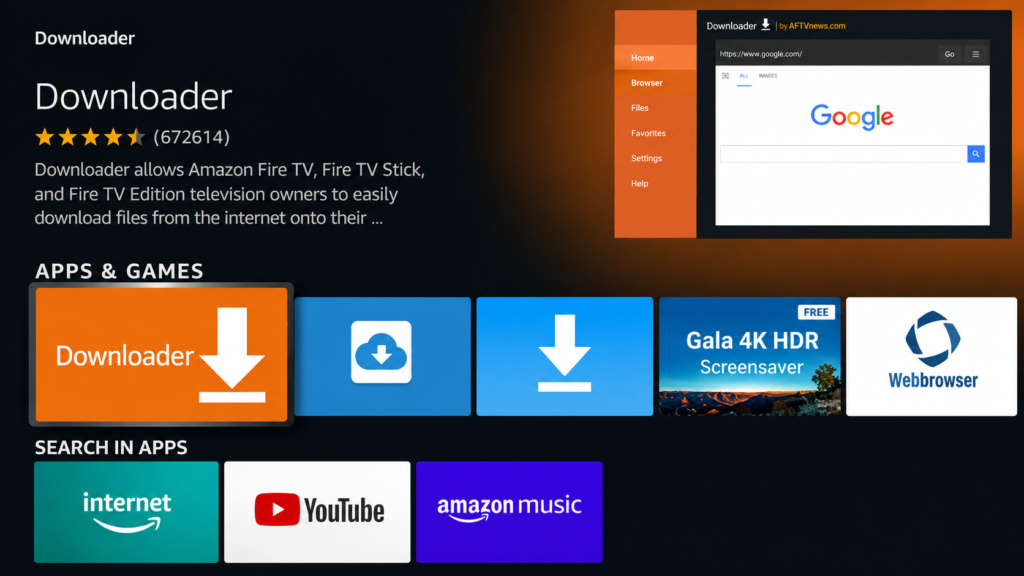
3. Åpne Downloader
Start Downloader etter installasjonen. Hvis appen ber om tilgang til filer eller andre nødvendige funksjoner, velger du «Tillat» for å fortsette.
3. Last ned og installer TiviMate
1. Last ned TiviMate
Åpne Downloader på Fire TV Stick. Skriv inn nedlastingskoden 272483 hvis den kommer fra en pålitelig kilde, eller besøk TiviMates offisielle nettsted for mer informasjon om appen.
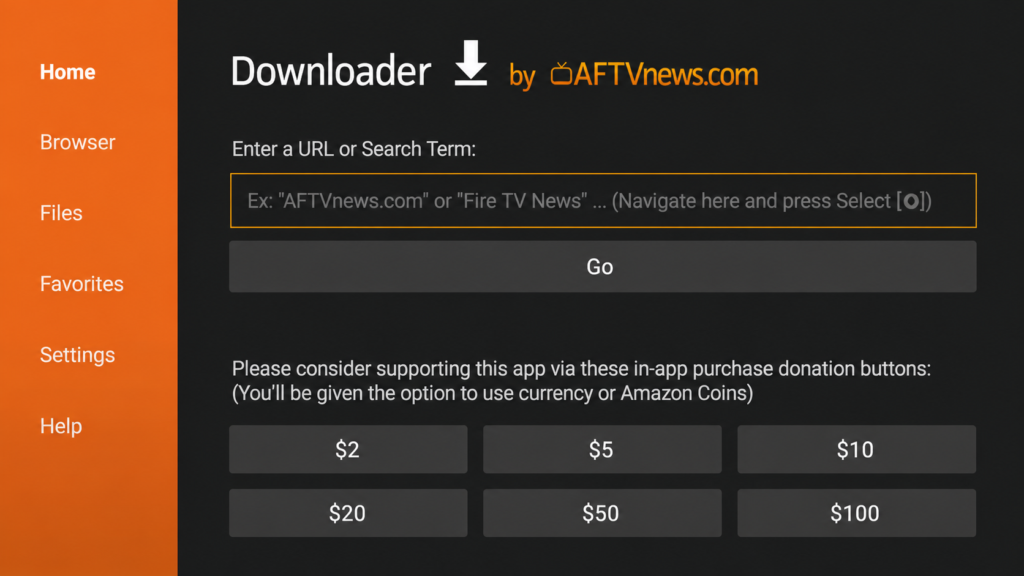
3. Skriv inn nedlastingskoden
Skriv inn koden 366972 i Downloader hvis den kommer fra en kilde du stoler på. Følg deretter instruksjonene på skjermen.
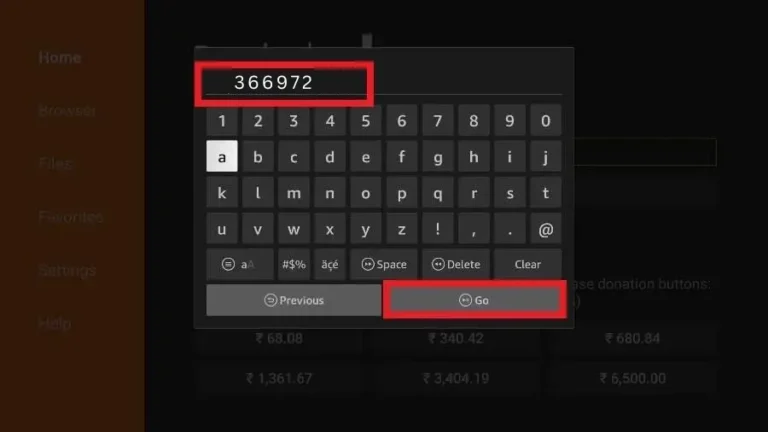
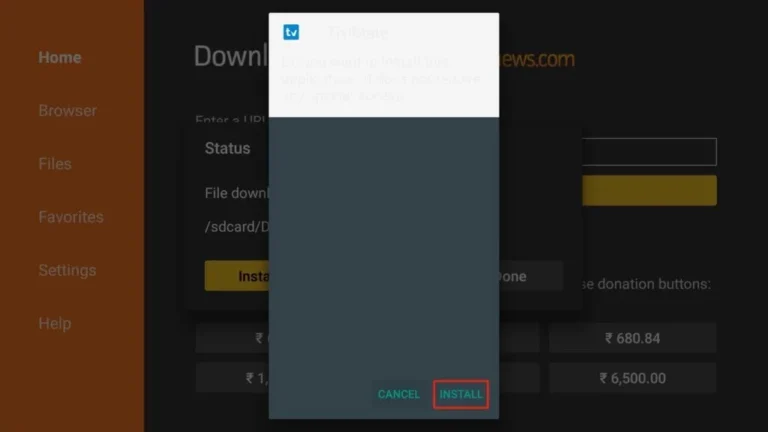
4. Installer TiviMate
Når nedlastingen er ferdig, trykker du på «Install» og venter til appen er installert.
4. Legg til IPTV-spillelisten din
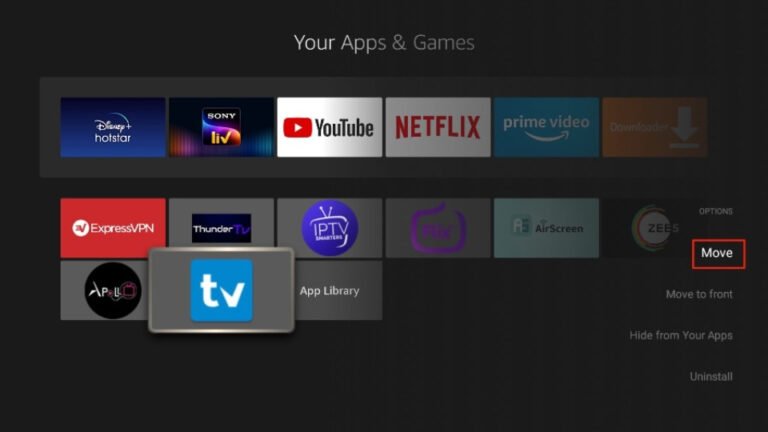
1. Åpne TiviMate
Start TiviMate IPTV Player på Fire TV Stick eller Android TV for å begynne oppsettet.
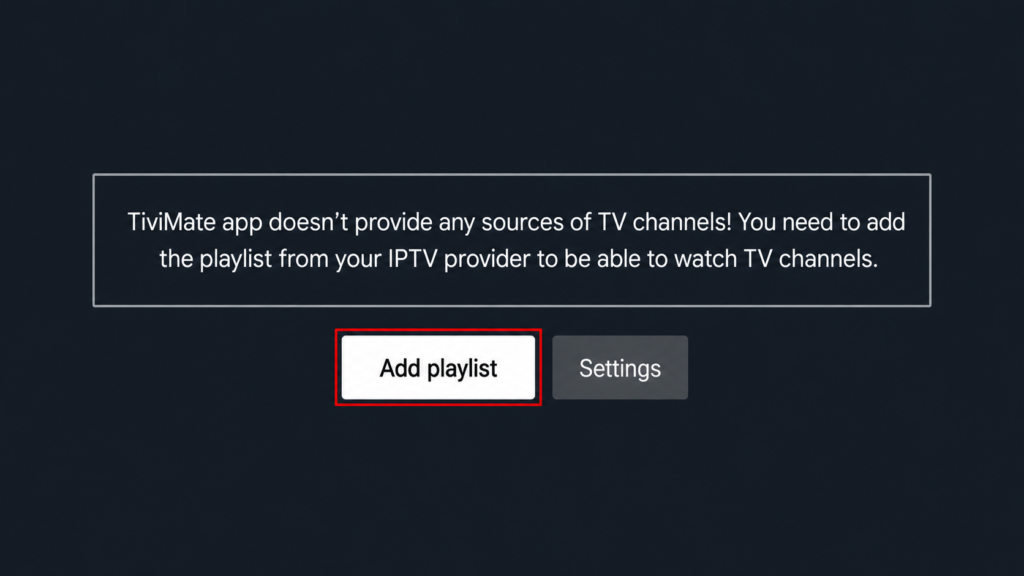
2. Legg til en spilleliste
Velg «Add Playlist» i TiviMate for å legge til IPTV-spillelisten din.
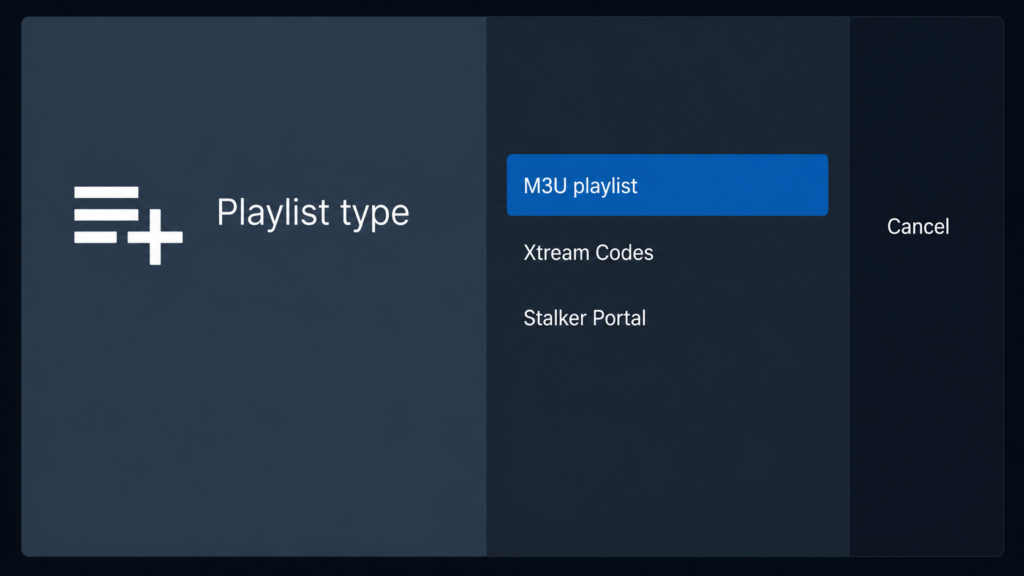
3. Velg ønsket innloggingsmetode
TiviMate tilbyr flere måter å legge til en IPTV-spilleliste på. Velg alternativet som passer med informasjonen du har fått fra IPTV-leverandøren:
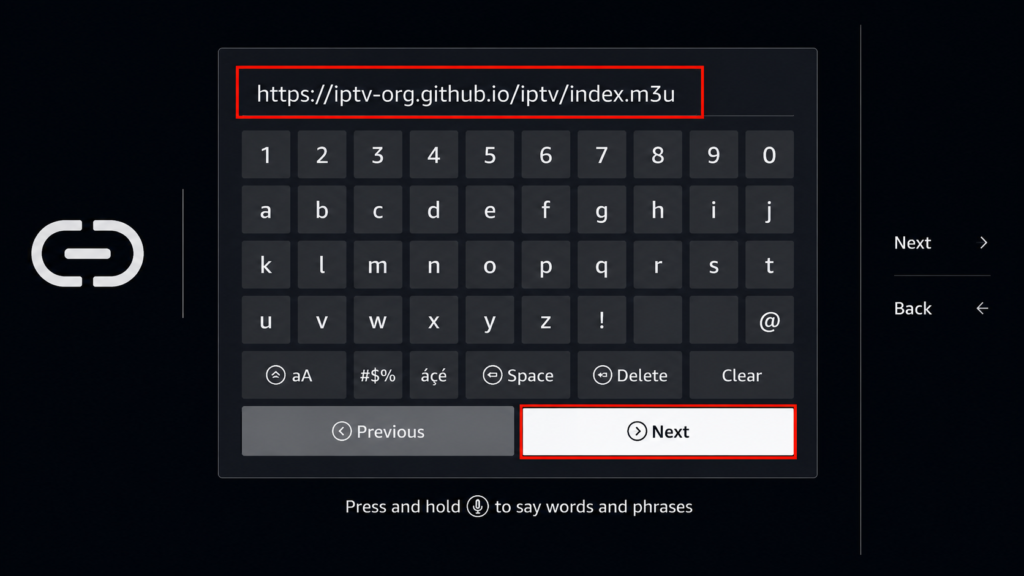
- M3U Playlist URL
- Xtream Codes Login
- Portal URL (Stalker)
4. Legg inn IPTV-opplysningene
Skriv inn opplysningene fra IPTV-leverandøren, og kontroller at alle feltene er riktige før du fortsetter.
5. Vent til kanalene og EPG lastes inn
TiviMate laster inn kanalene og EPG (elektronisk programguide). Ventetiden avhenger av spillelistens størrelse og internettilkoblingen din.
5. Start strømmingen
Når oppsettet er fullført, kan du bla gjennom kanalene, se tilgjengelig VOD-innhold og legge til favoritter for enkel tilgang.
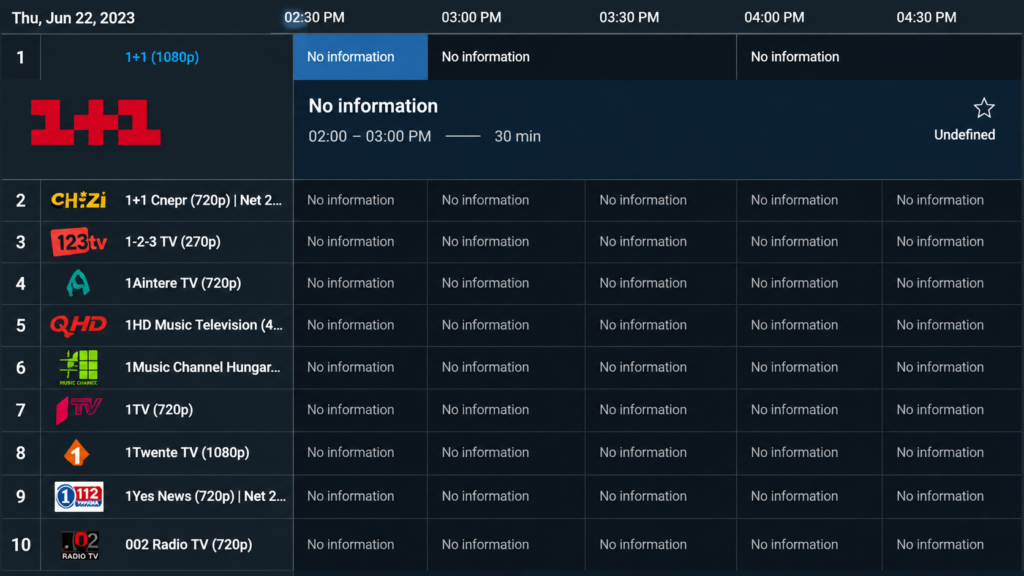
- Bla gjennom tilgjengelige kanaler.
- Se VOD-innhold hvis tjenesten støtter det.
- Legg til favorittkanaler for rask tilgang.
- Nyt IPTV-strømming med TiviMate.