
Det er enkelt å komme i gang med IPTV på IBO Player. Installer appen på en kompatibel enhet, åpne den og noter MAC-adressen og Device Key som vises på skjermen.
Bruk deretter IBO Players nettside til å legge til spillelisten din med en M3U-lenke eller Xtream Codes, avhengig av hvilke alternativer som støttes. Når du har lagret opplysningene, åpner du appen på nytt for å laste inn innholdet.
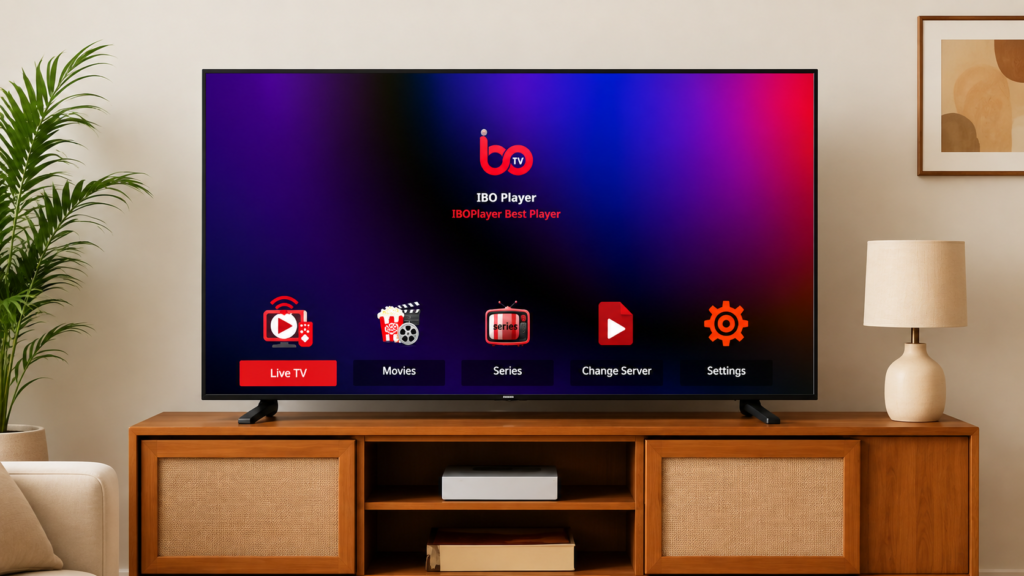
I denne guiden får du en enkel steg-for-steg-forklaring på hvordan du gjør oppsettet og begynner å bruke IPTV.
1. Installer IBO Player på enheten din
Samsung og LG Smart TV
Åpne appbutikken på TV-en, enten Samsung Apps eller LG Content Store. Søk etter IBO Player Pro, og installer appen hvis den er tilgjengelig for din TV-modell.
Android TV og Android-enheter
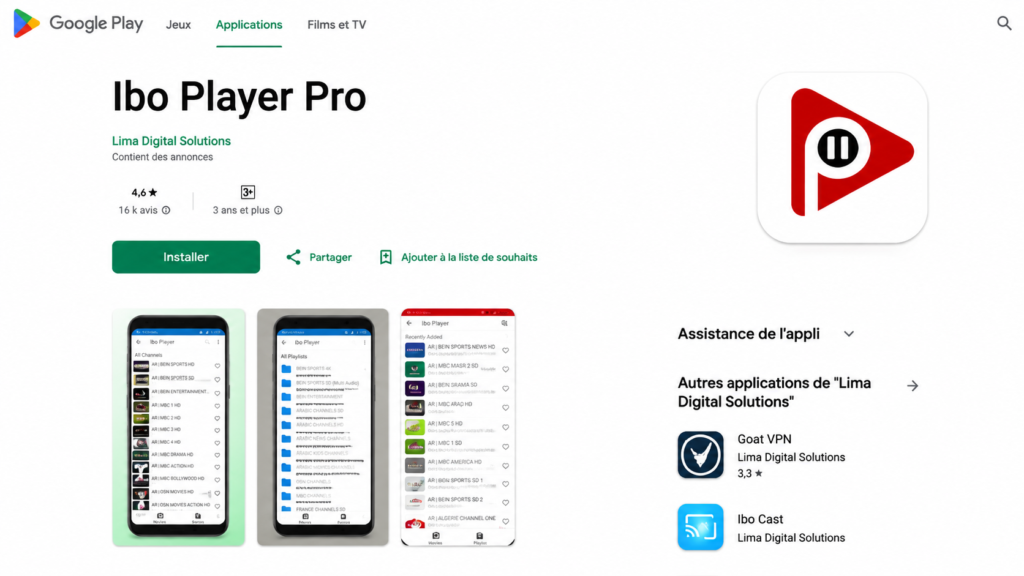
Åpne Google Play-butikken og søk etter IBO Player Pro. Hvis appen er tilgjengelig for enheten din, trykker du på Installer og venter til nedlastingen er ferdig.
iPhone og iPad
Åpne App Store på iPhone eller iPad, og søk etter IBO Player Pro. Hvis appen er tilgjengelig for enheten din, kan du laste den ned derfra.
Fire TV Stick og Android TV-boks
Søk etter appen i enhetens appbutikk først. Hvis den ikke er tilgjengelig, bør du sjekke IBO Players offisielle nettsted for informasjon om støttede enheter og alternative installasjonsmetoder.
2. Åpne appen og finn enhetsopplysningene
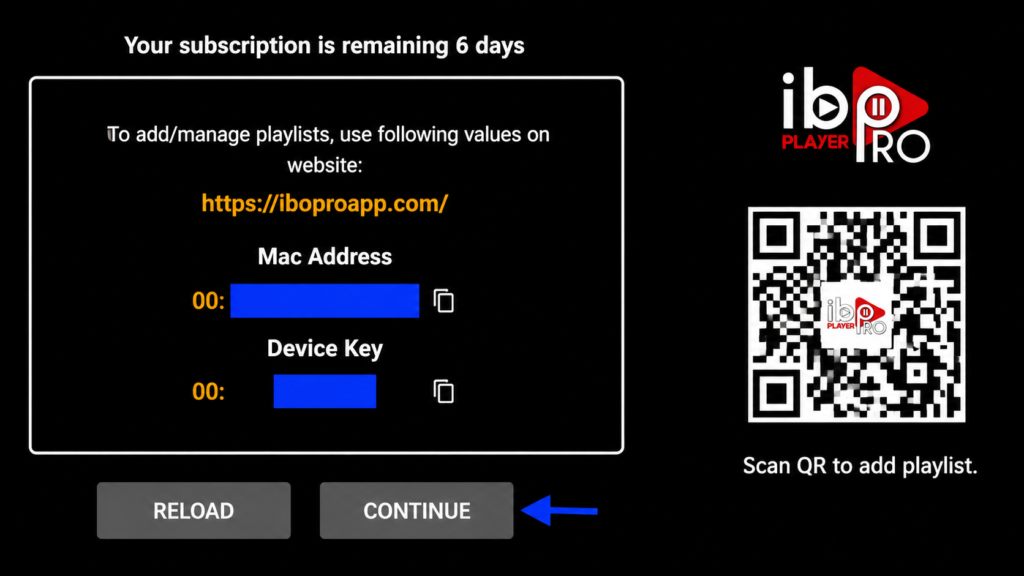
Start IBO Player etter installasjonen. På skjermen vises vanligvis en MAC-adresse og en Device Key. Noter opplysningene, siden du kan trenge dem for å koble spillelisten til appen.
3. Aktiver IBO Player
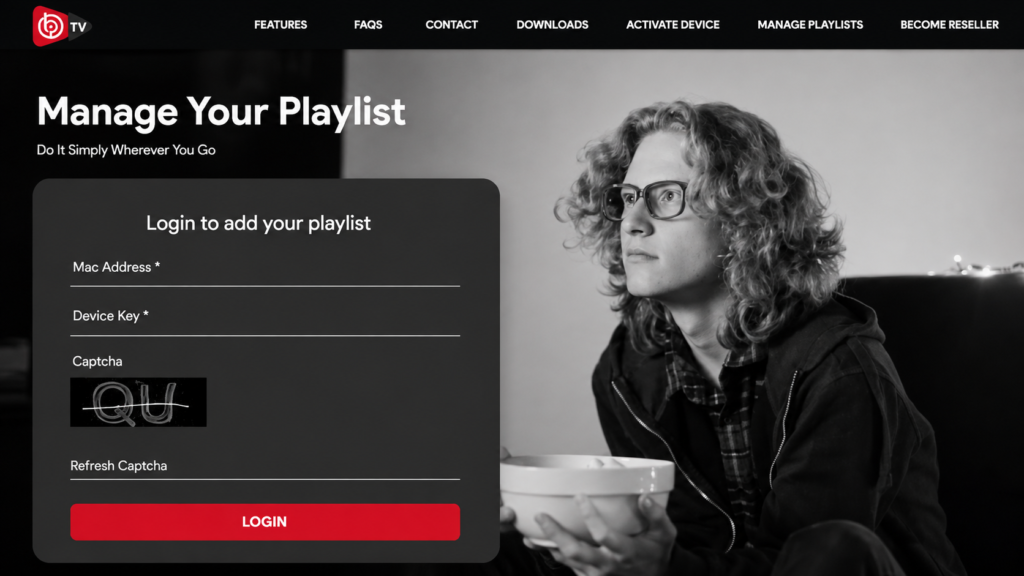
Gå til IBO Players offisielle nettsted i en nettleser på mobil eller PC. Finn aktiveringssiden, og skriv inn MAC-adressen og Device Key fra appen.
Følg instruksjonene på skjermen for å fullføre prosessen. Kontroller at opplysningene stemmer før du fortsetter.
4. Legg til IPTV-spillelisten din
Når enheten er klar, kan du legge inn spillelisten i IBO Player. Velg metoden som støttes av IPTV-leverandøren din:
- M3U URL: Lim inn M3U-lenken du har fått fra leverandøren.
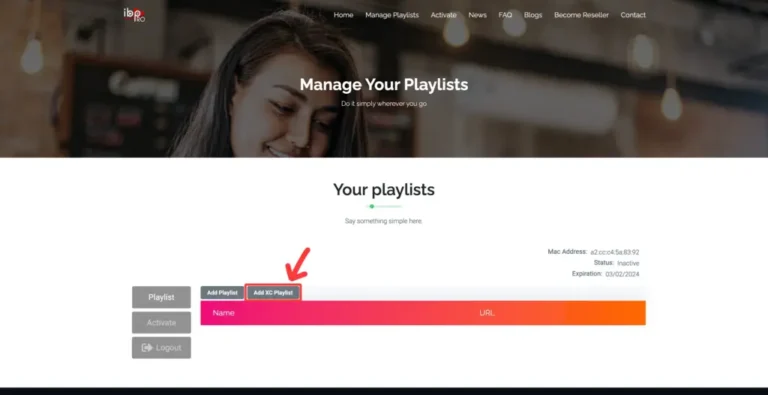
Xtream Codes: Fyll inn serveradresse, brukernavn og passord.
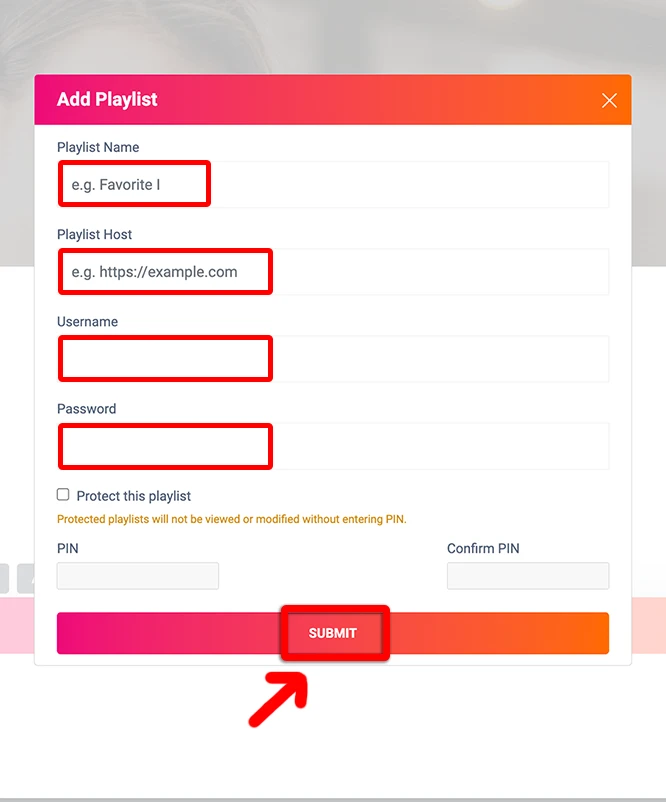
Skriv inn IPTV Norge som spillelistenavn i det første feltet. Fyll deretter inn serveradressen, brukernavnet og passordet du har fått fra IPTV-leverandøren din.
Kontroller at alle opplysningene er riktige, og trykk på «Submit» for å lagre informasjonen. Appen vil deretter forsøke å laste inn spillelisten din.
Start IBO Player på nytt
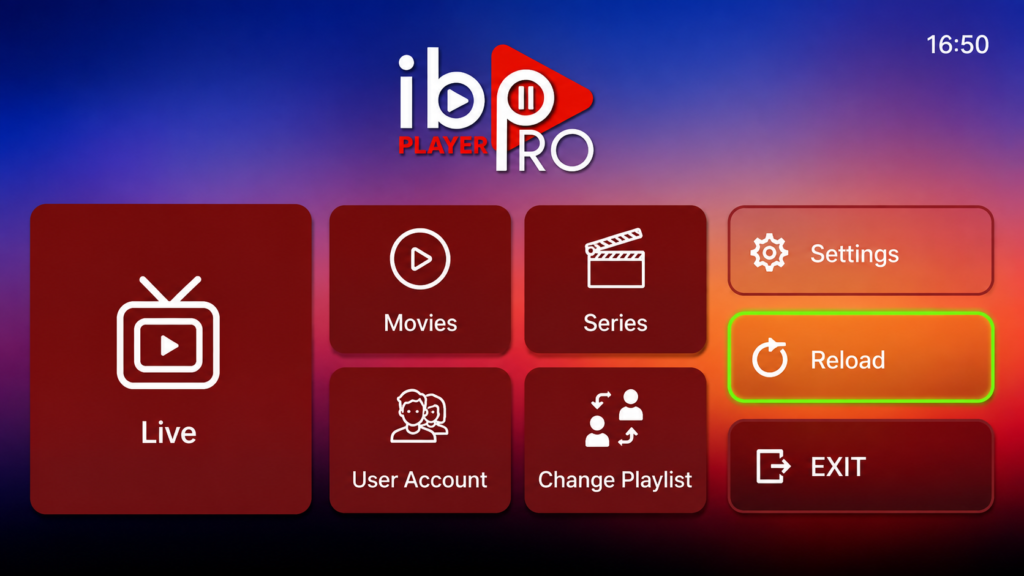
Åpne IBO Player Pro på TV-en eller enheten din på nytt. Når spillelisten er lastet inn, kan du bla gjennom tilgjengelige kategorier, som direktesendt TV, filmer og serier. Velg innholdet du vil se, og sjekk at avspillingen fungerer som den skal.
Merk: IBO Player Pro kan ha en prøveperiode på 7 dager. Når den utløper, kan du besøke IBO Players side for administrering av spillelister, logge inn med MAC-adressen og Device Key fra appen og sjekke tilgjengelige betalingsalternativer.
Da er IBO Player Pro klar til bruk, og du kan begynne å strømme innholdet som er tilgjengelig via IPTV-spillelisten din.